S7-1200PLC的CPU规格较多,但接线方式类似,因此本书*以CPU1215C为例进行介绍,其余规格产品请参考相关手册。(1)CPU1215C(AC/DC/RLY)的数字量输入端子的接线S7-1200PLC的CPU数字量输入端接线与三菱的FX系列的PLC的数字量输入端接线不同,或者不必接入直流电源,其电源可以由系统内部提供,而S7-1200的PLC的CPU输入端必须接入直流电源。下面以CPU1215C(AC/DC/RLY)为例介绍数字量输入端的接线。“1M”是输入端的公共端子,与24VDC电源相连,电源有两种连接方法,对应PLC的NPN型和PNP型接法。当电源的负极与公共端子相连时,为PNP型接法,“N”和“L1”端子为交流电的电源接入端子,输入电压范围为120—240VAC,为PLC提供电源。“M”和“L+”端子为24VDC的电源输出端子,可向**传感器提供电源。PLC扫描工作方式主要分为三个阶段:输入扫描、程序执行、输出刷新。plc程序编写培训哪家好
单击“DI14/DQ10”选项卡,进入此选项参数界面,此选项卡有四个选项,即常规、数字量输入、数字量输出和I/O地址。①“常规”选项中有项目信息,即名称和注释。②“数字量输入”选项如图3-41所示,由于1214CCPU本体有14个输入点,因此有14个通道,每个通道都有输入滤波器、上升沿检测、下降沿检测和启用脉冲捕捉四个选项。这些功能主要在此通道用于高速输入时用到。③“数字量输出”选项如图3-42所示,由于此CPU有10个输出点,因此有十个通道,每个通道都有“从RUN切换到STOP模式时,替换成1”选项,如果勾选此选项,则CPU从RUN切换到STOP模式时,此通道输出点为1。④“I/O地址”选项如图3-43所示,可以在此选项卡中设置数字量输入点或者输出点的其实地址,结束地址是自动生成的。所以S7-1200CPU的地址是可以更改的。宝山区基础电工培训学习基本指令:输入输出指令、焦点串联指令、触点并联指令。
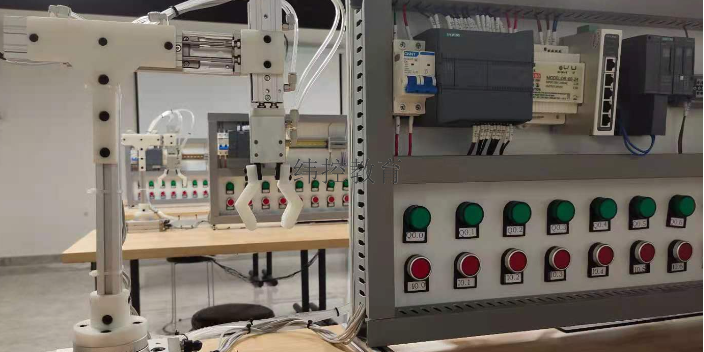
输入输出(I/O)点配置与接线实操课,**讲解PLC数字量/模拟量I/O点的定义、分类与接线规范。区分源型/漏型输入、继电器/晶体管输出的接线差异,演示传感器、按钮、接触器等元件与PLC的接线实操。结合现场接线常见问题(如信号干扰、接线松动),教学员排查技巧,确保学员**完成I/O点接线与配置。7.定时器与计数器专项实操课,聚焦PLC**指令的场景化应用。拆解TON(通电延时)、TOF(断电延时)、CT(增计数器)、CTU(增减计数器)的指令参数与编程逻辑,针对流水线延时控制、产品计数、设备启停延时等场景编写实战程序。配套项目案例(如延时启动风机、产品计数报警),让学员掌握指令灵活运用方法,解决指令不会用的难题。
你是否有过编程的梦想,想亲手编制属于自己的程序,将创意转化为现实?那么,西门子1200plc编程培训将是您迈向编程殿堂的敲门砖!西门子1200plc是一款功能强大、性能多元化的可编程控制器,广泛应用于工业、能源、机械制造、电子等各个领域。本次培训,我们将从入门基础着手,手把手地教您进行编程操作,让您迅速掌握西门子1200plc的编程规则和技巧。我们的课程内容涵盖了西门子1200plc的编程环境、基本指令、功能指令、工程应用等方面,同时邀请项目导师亲自授课,注重实践操作,让您在轻松愉快的氛围中学习,尽快掌握编程技能。此外,我们还为您准备了丰富的实操案例和实战项目,让您在实际操作中巩固所学知识,提高编程能力。在培训期间,我们将为您提供完善的学习支持和技术支持,确保您在学习过程中无后顾之忧。赶快行动起来,让我们一起走进西门子1200plc编程的世界,挥洒创意,成就编程梦想!在这里,您将感受到梦想的翅膀,将飞得更高更远!模拟量模块接线,模拟量和变频器,电流、电压发生器,温度变送器接线讲解。
梯形图进阶指令与程序优化课,讲解置位/复位、跳转、空操作等进阶指令的应用。教学员用进阶指令简化程序结构,提升程序可读性与运行效率,针对程序冗余、逻辑混乱等问题教优化技巧。配套进阶编程案例(如设备互锁保护、多工况切换),让学员掌握指令灵活组合方法,突破基础编程瓶颈,提升编程专业度。 数据寄存器(D)与四则运算指令课,**讲解数据寄存器的存储功能与运算指令应用。掌握ADD(加法)、SUB(减法)、MUL(乘法)、DIV(除法)指令的参数设置,教学员用数据寄存器存储工艺参数、运行数据。结合产量统计、参数计算等场景编写程序,解决学员数值运算不会用的问题,让学员掌握PLC数据处理**技能比较:==、<>、>、<、>=、<=。视觉培训多少钱
输入接口是PLC从外部接受信号的窗口。plc程序编写培训哪家好
把CPU中的程序上传到计算机中是很有工程应用价值的操作,上传的前提是用户必须有上传程序的权限,上传也被称为上载或者读,上传程序的步骤如下:新建项目,新建项目,本例的项目命名为“Up-load”,单击“创建”按钮,再单击“项目视图”按钮,切换到项目视图。搜索可连接的设备。在项目视图中,单击菜单栏中的“在线”-“将设备作为新站上传(硬件和软件)”,选择“PG/PC接口的类型”为“PN/IE”,选择“PG/PC接口”为“Intel(R)Ethernet…”,“PG/PC接口”是网卡的型号,不同的计算机可能不同,单击“开始搜索”按钮,搜索到可连接的设备“PLC-1”,其IP地址是“”。修改安装了TIA博途软件的计算机的IP地址,计算机的IP地址与CPU的IP地址应在同一网段。界面中的“从设备上传”按钮,当上传完成时,界面下部的“信息”选项卡中显示“从设备上传完成(错误:0警告:0)”。plc程序编写培训哪家好